
OpenClaw入門(初心者編)——セットアップからGitHub連携まで手を動かして学ぶ
OpenClawのインストールからGitHub連携によるIssue管理・PRレビュー自動化までをハンズオン形式で解説。Node.js v22以上があれば、15分でAIエージェントを動かせます。

はじめに
前回の導入編で、OpenClawの全体像と他ツールとの違いを解説しました。
「面白そうだけど、実際に動かしてみないとわからない」——その通りです。本記事では手を動かしてOpenClawを体験することに集中します。
本記事はOpenClaw 3部作の初心者編です。
| 記事 | 内容 |
|---|---|
| 導入編 | OpenClawとは何か、歴史、アーキテクチャ、他ツール比較 |
| 初心者編(本記事) | セットアップ、GitHub連携、基本操作のハンズオン |
| 応用編 | Ralph Loopによる自律開発、大規模プロジェクト戦略 |
この記事を読み終わると、以下ができるようになります:
- OpenClawをインストールし、Gatewayを起動する
- メッセージングチャネル経由でOpenClawと対話する
- GitHub連携でIssue管理・PRレビューを自動化する
- ファイル操作やMCPサーバー連携の基本を理解する
事前準備
必要なもの
| 項目 | 詳細 | 確認コマンド |
|---|---|---|
| Node.js v22以上 | OpenClawの動作要件 | node --version |
| APIキー | Anthropic、OpenAI、またはGoogle AIのいずれか | — |
| メッセージングアカウント | Telegram推奨(最も簡単) | — |
| GitHub CLI | GitHub連携に使用 | gh --version |
Node.jsのバージョン確認
node --version
# v22.0.0 以上が必要
v22未満の場合は、Node.js公式サイトからLTS版をインストールしてください。
APIキーの料金について
OpenClawではClaude Pro/MaxプランのOAuthトークンは使用できません。2026年1月にAnthropicがサードパーティツールでのOAuth利用を禁止したためです。LLMのAPIキー(従量課金)が必要になります。
Claude API料金表(100万トークンあたり):
| モデル | 入力 | 出力 | 用途の目安 |
|---|---|---|---|
| Haiku 4.5 | $1 | $5 | 軽いタスク(ファイル操作、分類など) |
| Sonnet 4.5 / 4.6 | $3 | $15 | 日常的な開発タスク(推奨) |
| Opus 4.5 / 4.6 | $5 | $25 | 複雑な推論・設計タスク |
実際の利用コスト目安:
| 利用シーン | Sonnet利用時の概算 |
|---|---|
| PRレビュー1回 | 約$0.06 |
| Ralph Loop(小規模CRUD) | 約$4〜5 |
| 1日の開発作業 | 約$10〜15 |
| 月間の一般的な利用 | $30〜$100 |
Anthropicの公式データでは、開発者の90%が1日$12未満で利用しています。コストを抑えるには、**Batch API(50%オフ)**やプロンプトキャッシュ(最大90%オフ)の活用が有効です。
なお、OpenClawはClaude以外にもOpenAI(GPT-4)やDeepSeekにも対応しています。コストを優先する場合はDeepSeekも選択肢になります。
ハンズオン 1: OpenClawのインストールと起動
Step 1: インストール
macOS/Linuxの場合、ワンライナーでインストールできます。
curl -fsSL https://openclaw.ai/install.sh | bash
npmで直接インストールする場合:
npm install -g openclaw@latest
Step 2: オンボーディングウィザード
インストールが完了したら、対話型のセットアップウィザードを実行します。
openclaw onboard --install-daemon
ウィザードでは以下を順に設定します。
認証設定では、Anthropic APIキーの入力が求められます。 Claude APIを利用する場合は、Anthropic ConsoleでAPIキーを取得してください。
Step 3: Gatewayの状態確認
openclaw gateway status
以下のような出力が表示されれば正常です。
Gateway Status: Running
Port: 18789
Uptime: 2m 30s
Connected Channels: 1
Step 4: ダッシュボードにアクセス
openclaw dashboard
ブラウザで http://127.0.0.1:18789/ が自動的に開きます。ここがOpenClawの管理画面(Control UI)です。
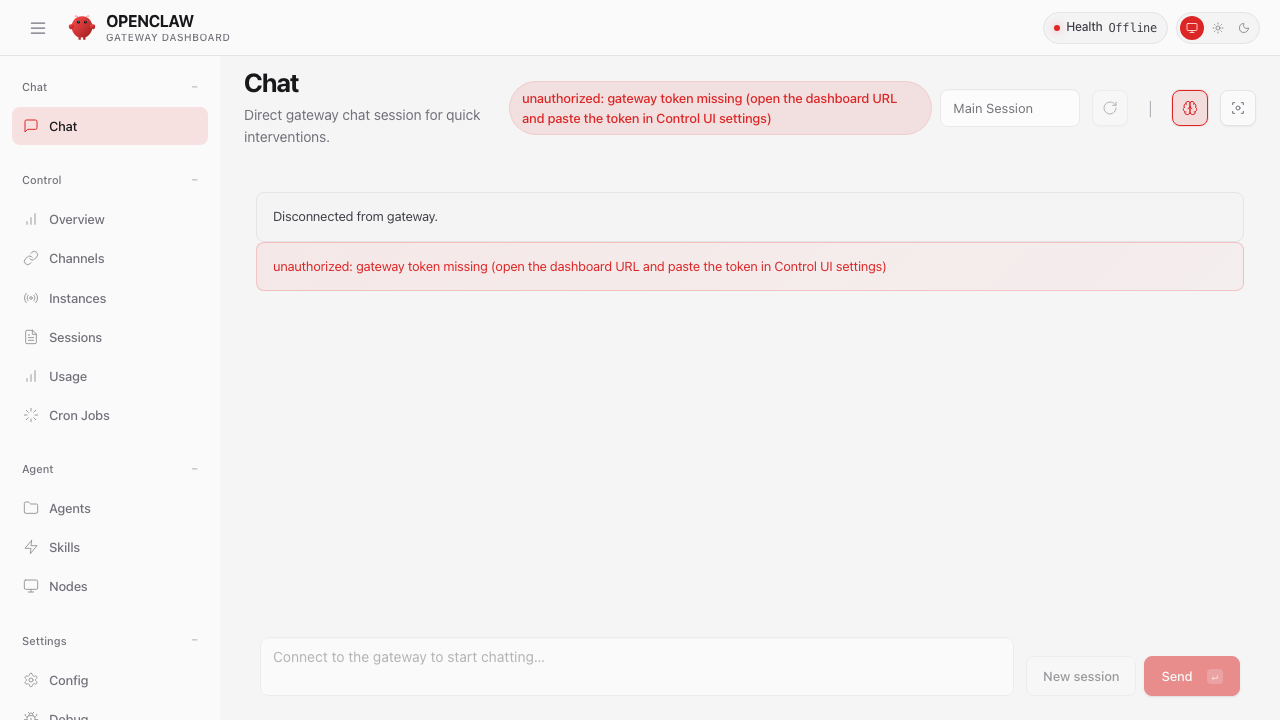
左サイドバーには以下のセクションがあります。
| セクション | メニュー | 用途 |
|---|---|---|
| Chat | Chat | Gatewayへの直接チャット |
| Control | Overview, Channels, Instances, Sessions, Usage, Cron Jobs | Gatewayの状態管理・モニタリング |
| Agent | Agents, Skills, Nodes | エージェント・スキルの管理 |
| Settings | Config, Debug | 設定・デバッグ |
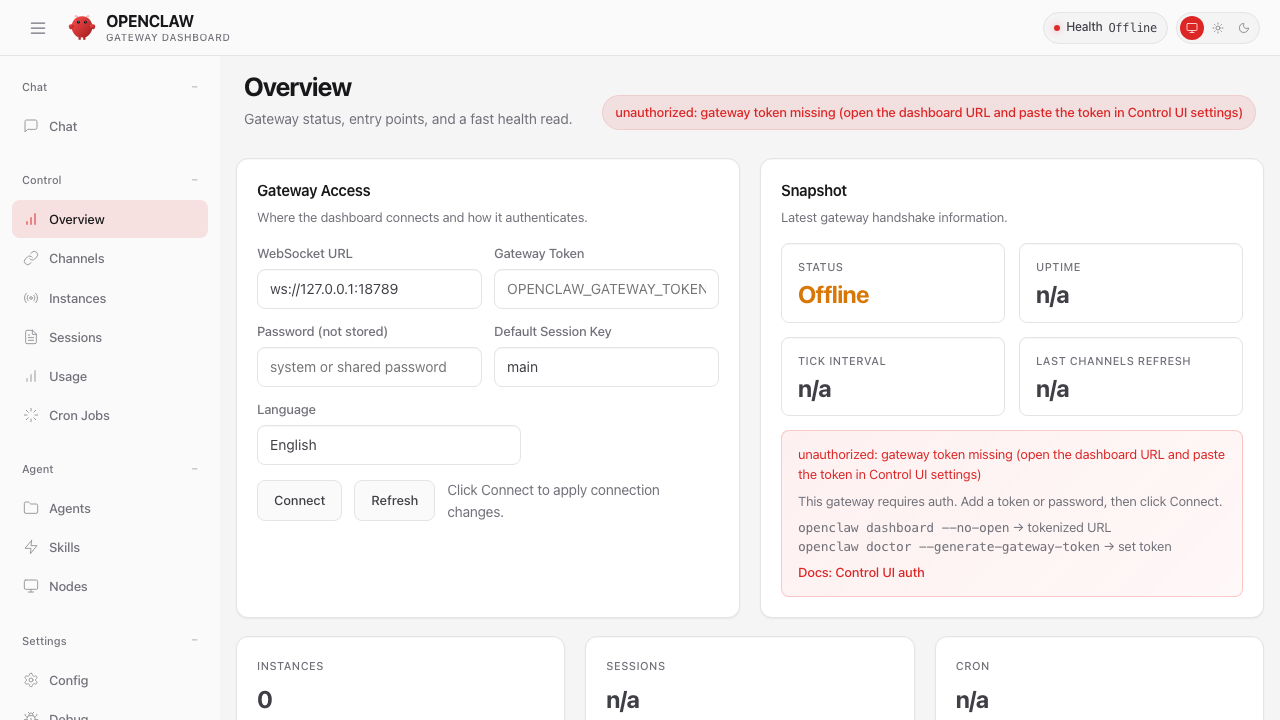
Overviewページでは、Gateway Accessの設定(WebSocket URL、Gateway Token)やステータスのスナップショットを確認できます。
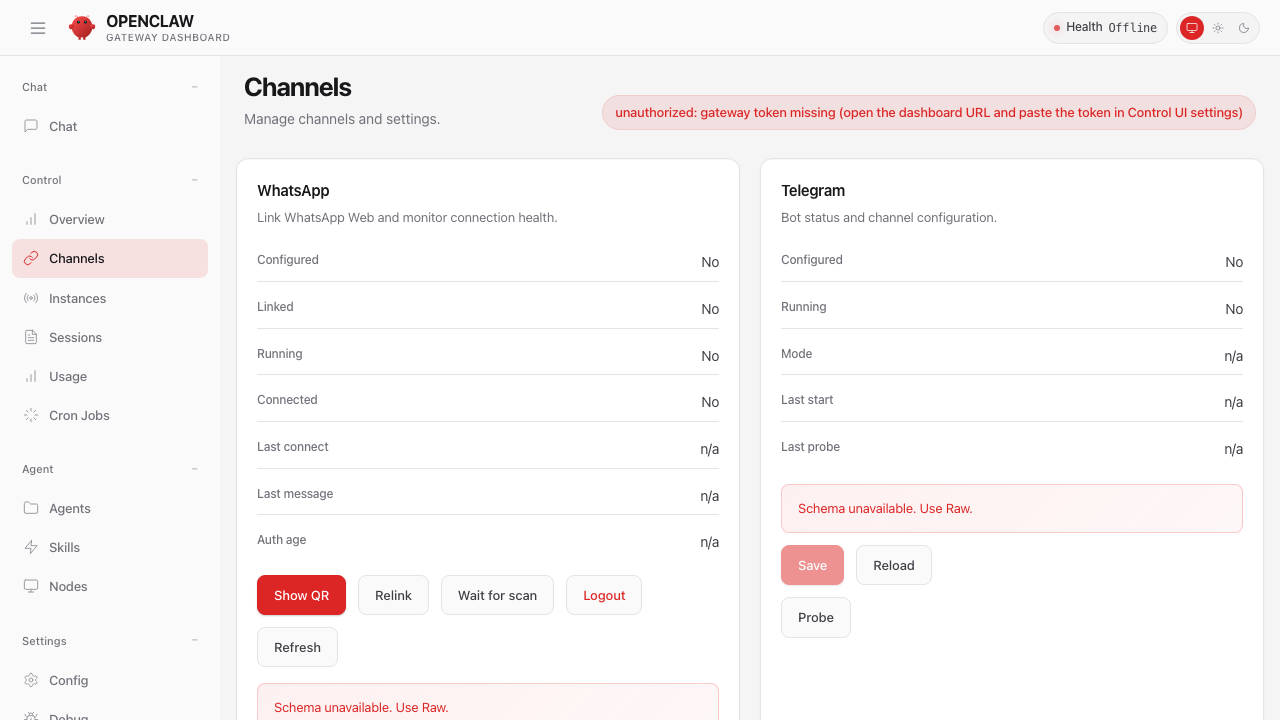
Channelsページでは、WhatsAppやTelegramなどのメッセージングチャネルの接続状態を管理できます。
Step 5: 最初の対話
接続したチャネル(例:Telegram)でOpenClawに話しかけてみましょう。
こんにちは。あなたは何ができますか?
OpenClawが自身の機能を説明してくれるはずです。ここまでできれば、セットアップは完了です。
トラブルシューティング
| 症状 | 原因と対策 |
|---|---|
command not found: openclaw | PATHが通っていない → ターミナルを再起動 |
| Gateway起動しない | ポート18789が使用中 → lsof -i :18789で確認 |
| チャネル接続失敗 | APIトークンの確認 → Telegramの場合はBotFatherで再取得 |
| LLMからの応答がない | APIキーの確認 → openclaw gateway statusでエラーログを確認 |
ハンズオン 2: 基本的なタスクを実行する
OpenClawが動いたら、基本的なタスクを試してみましょう。
ファイル操作
ホームディレクトリの ~/projects フォルダにあるファイル一覧を教えて
~/Documents/notes.txt の内容を要約して
情報整理
以下のテキストを表形式に整理して:
React 18 - 2024年リリース - 新機能: Server Components
Next.js 15 - 2024年リリース - 新機能: Turbopack安定版
TypeScript 5.7 - 2024年リリース - 新機能: Path Rewriting
スケジュールタスク
OpenClawはバックグラウンドで常駐しているため、定期実行のタスクも設定できます。
毎朝9時に、~/projects/my-app ディレクトリの git status を確認して、
未コミットの変更があればこのチャットに通知して
ハンズオン 3: GitHub連携で開発ワークフローを自動化する
OpenClawの開発者にとっての真価は、開発ワークフローとの統合です。公式のGitHubスキルを使い、日常的なGitHub操作を自動化してみます。
Step 1: GitHub CLIの確認
OpenClawのGitHubスキルは、内部でgh(GitHub CLI)を使用します。
# GitHub CLIがインストールされているか確認
gh --version

# 認証状態を確認
gh auth status
未認証の場合は以下で認証してください。
gh auth login
Step 2: GitHubスキルの有効化
ダッシュボード(http://127.0.0.1:18789/)のスキル管理画面から「github」を検索して有効化します。
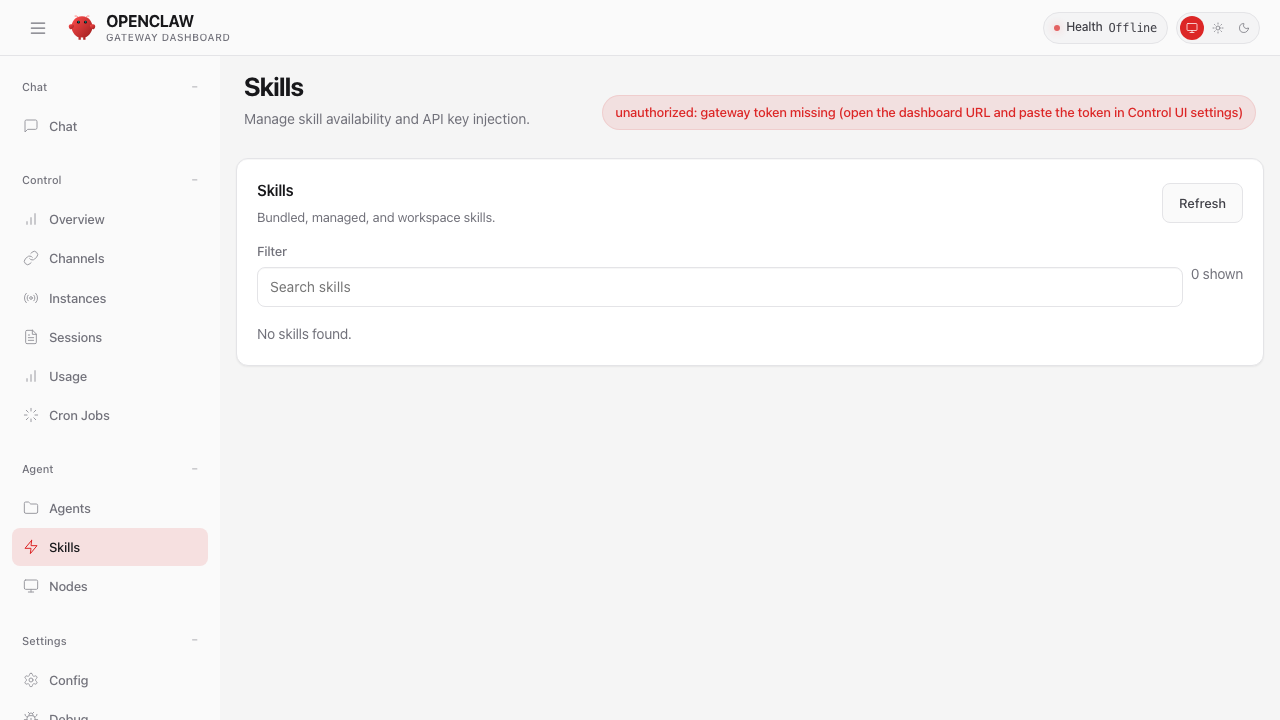
「Search skills」フィールドに「github」と入力して検索し、表示されたスキルを有効化してください。
または、チャネル経由で指示することもできます。
GitHubスキルを有効にして
Step 3: Issue管理の自動化
架空のプロジェクト「TaskFlow」を例に、GitHub Issue管理を自動化してみましょう。
Issue一覧の確認
morison-llc/taskflow リポジトリの未解決Issueを一覧で見せて
OpenClawがgh issue listを実行し、結果を整形して返してくれます。
Issueの作成
morison-llc/taskflow に新しいIssueを作成して。
タイトル:検索機能のレスポンス改善
本文:
- 現状: 検索結果の表示に3秒以上かかる
- 目標: 500ms以内にレスポンスを返す
- 方針: Firestoreのインデックス最適化とクライアントサイドキャッシュの導入
ラベル: enhancement, performance
Issueの開発ブランチ作成
Issue #43 の開発ブランチを作成して
OpenClawが gh issue develop 43 を実行し、ブランチが作成されます。
Step 4: PRレビューの自動化
PRが作成されたら、OpenClawにレビューを依頼できます。
morison-llc/taskflow のPR #44 をレビューして。
以下の観点でチェックしてください:
- TypeScriptの型安全性
- セキュリティ上の問題
- パフォーマンスの懸念
- コーディング規約への準拠
OpenClawはdiffを取得し、各観点でのレビュー結果をまとめて返します。
Step 5: CI結果の確認
PR #44 のCIステータスを教えて。失敗しているジョブがあればログも見せて
開発ワークフローの全体像
ハンズオン 4: MCP連携の基本
OpenClawはMCP(Model Context Protocol)サーバーとの連携にも対応しています。コミュニティアダプターを通じて、外部サービスとの接続が可能です。
MCPとの関係
以前の記事で紹介したMCPサーバーは、OpenClawでも利用できます。
Next.js MCP Serverとの連携
Next.js 16以降では、開発サーバーに組み込みのMCPエンドポイント(/_next/mcp)が用意されています。Vercelが提供するnext-devtools-mcpパッケージと組み合わせることで、AIエージェントがNext.jsプロジェクトのコンテキスト(ルート構成、コンポーネント一覧など)を自動取得できます。
OpenClawからNext.js MCP Serverに接続すれば、プロジェクトの構造を理解した上でのコード生成が可能になります。詳細な設定手順はNext.js公式ドキュメントを参照してください。
環境変数とカスタマイズ
OpenClawの動作はいくつかの環境変数でカスタマイズできます。
| 環境変数 | 用途 | デフォルト |
|---|---|---|
OPENCLAW_HOME | ホームディレクトリ | ~/.openclaw |
OPENCLAW_STATE_DIR | 状態ディレクトリ | $OPENCLAW_HOME/state |
OPENCLAW_CONFIG_PATH | 設定ファイルパス | $OPENCLAW_HOME/config.json |
テスト用のフォアグラウンド実行
デーモンではなく、フォアグラウンドでGatewayを起動する方法もあります。デバッグやトラブルシューティングに便利です。
openclaw gateway --port 18789
この場合、ターミナルにログがリアルタイムで表示されます。
Tips: 効果的なOpenClawの使い方
1. 具体的に指示する
❌ 「コードを直して」
✅ 「morison-llc/taskflow のIssue #43 に関連するPR #44 の
    src/components/SearchBar.tsx で、検索クエリのデバウンス処理が
    抜けているので指摘して」
2. 段階的にタスクを分割する
❌ 「アプリ全体をリファクタリングして」
✅ 「まず src/components/ 内のコンポーネント一覧を見せて。
    その後、最も行数の多いファイルを3つ教えて」
3. 確認ステップを挟む
✅ 「まず計画を見せて。承認したら実行して」
OpenClawは自律的に動作するため、意図しない操作を防ぐために確認ステップを挟むことが重要です。
4. メモリを活用する
OpenClawは会話履歴をメモリに保存します。以前の会話を参照して指示を出せるため、コンテキストの再説明が不要です。
「昨日レビューしたPR #44 の修正状況を確認して」
まとめ
本記事では、OpenClawのセットアップからGitHub連携までをハンズオン形式で体験しました。
| ポイント | 内容 |
|---|---|
| インストール | `curl -fsSL https://openclaw.ai/install.sh |
| セットアップ | openclaw onboard --install-daemon で対話型ウィザード |
| GitHub連携 | Issue管理、PRレビュー、CI確認を自動化 |
| MCP連携 | コミュニティアダプター経由で外部サービスと接続可能 |
次の記事(応用編)では、Ralph Loopを使った自律的な自動開発に挑戦します。 要件定義を渡すだけで、OpenClawが計画→実装→テストを繰り返す——その威力を体験してください。
次の記事: OpenClaw入門(応用編)——Ralph Loopで自律的なWeb開発を実現する
参考リンク:
- OpenClaw公式ドキュメント — Getting Started
- OpenClaw GitHub
- ClawHub — スキルディレクトリ
- GitHubスキル
- Next.js MCP Server ガイド
関連記事: